5.1.1 可视化操作
Dataway UI 提供接口列表和编辑页面,支持查找接口、编写脚本、配置参数、调试、发布及历史恢复。
接口列表
点击顶部 Interface 进入列表页。页面分为 A 接口列表、B 调用参数、C 响应结果三个区域,拖动分隔线可以调整区域大小。
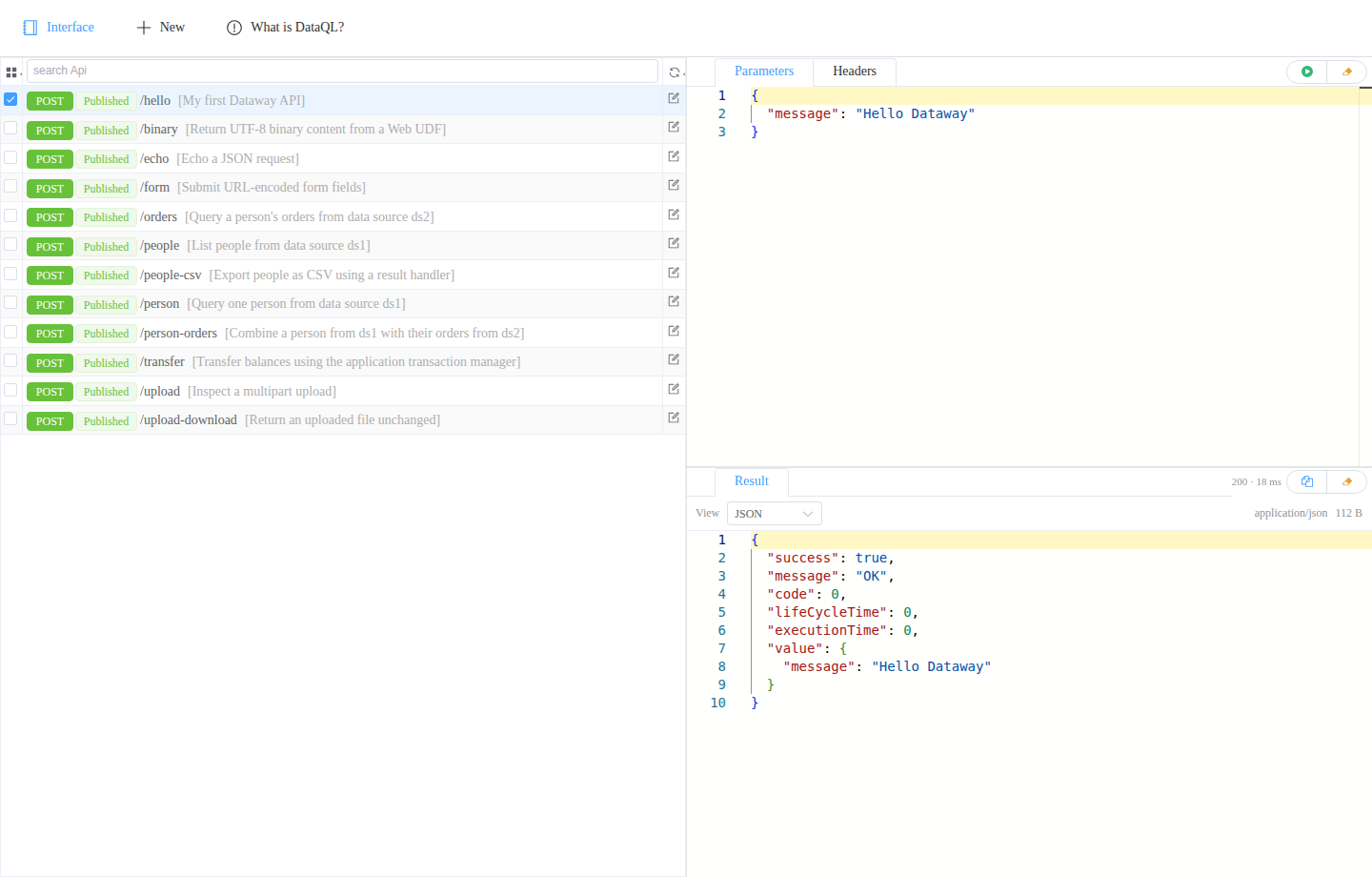
A:API 列表
- 选择接口:点击所在行或左侧选择框,将该接口的参数样例和请求头载入 B 区。
- 搜索:在顶部 search Api 中输入路径或描述的关键词,筛选匹配接口。
- 目录:点击搜索框左侧的网格图标,按接口路径目录筛选。
- 刷新:点击搜索框右侧的刷新图标,重新加载接口列表。
- 编辑:点击行末的编辑图标,进入该接口的编辑页面。
每行显示 HTTP 方法、状态、路径和描述。状态标记的含义见下方接口状态。
B:调用参数
- Parameters:填写 JSON 参数,右上角的橡皮图标用于格式化 JSON。
- Headers:添加、修改或删除请求头;勾选的请求头会随调用发送。
- Execute Query:点击右上角绿色播放按钮,调用选中的已发布 API。
列表页的参数修改用于本次调用。需要保存参数样例时,在编辑页面修改并保存。Changes 状态的接口仍执行此前已发布的内容。
C:响应结果
Result 显示已发布 API 的调用结果,预览、复制、格式化和下载操作见 D:结果区。
新建与编辑
点击顶部 New 新建接口,或从列表行末进入编辑页。图中 A 为功能条,B 为脚本编辑区,C 为测试参数区,D 为结果区。
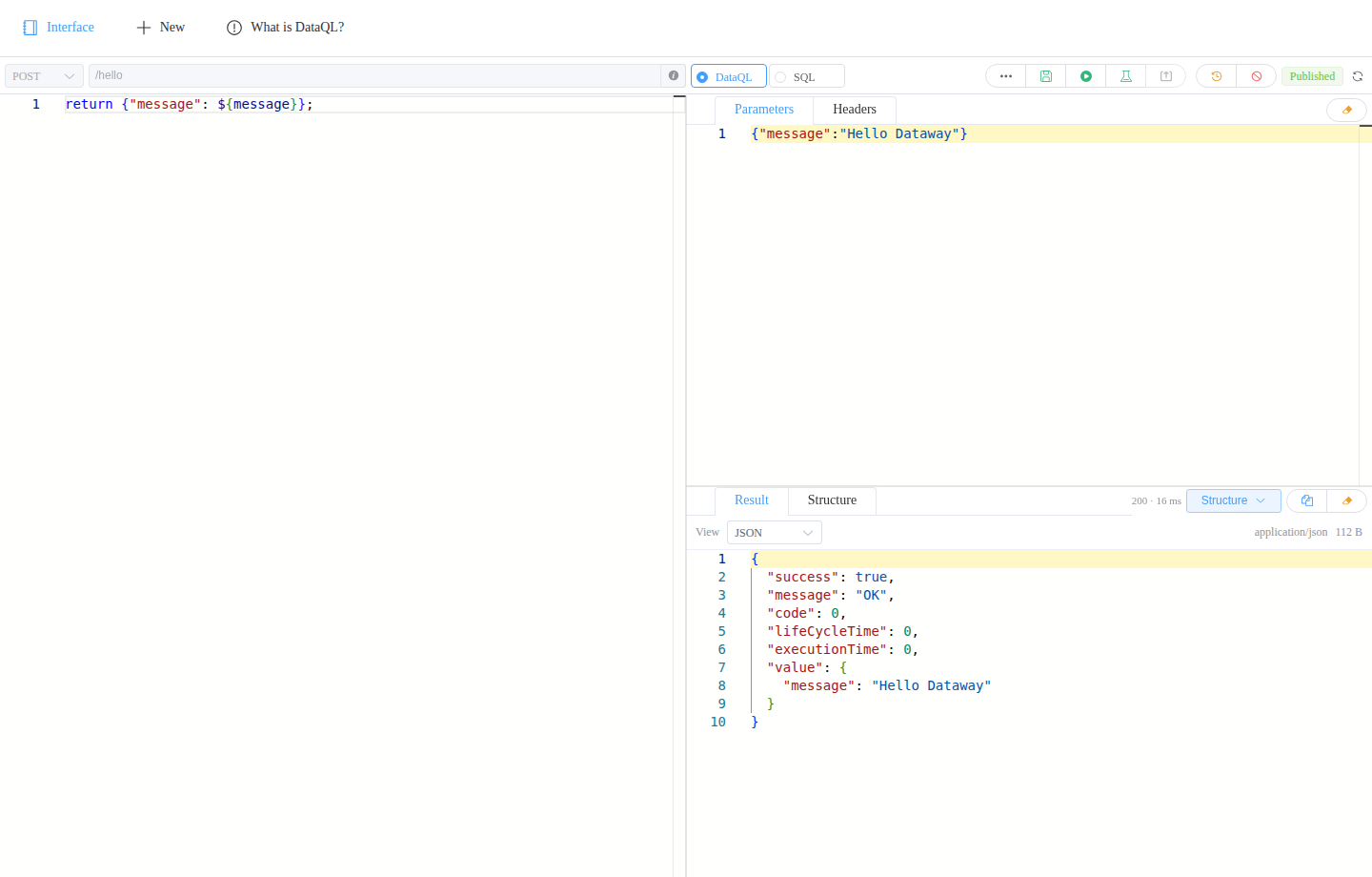
A:功能条
左侧设置 HTTP 方法和接口路径。路径以 / 开头,例如 /hello。首次保存后,方法和路径固定。
点击路径右侧的信息图标,在 Description 多行文本框中填写备注,点击 Confirm 确认或 Cancel 取消。随后选择 DataQL 或 SQL 脚本类型。
右侧按钮从左到右依次为:
- More Settings(省略号):设置参数包装及包装后的参数名,见 API 选项。
- Save(软盘):保存脚本、描述、参数样例和执行选项。
- Execute Query(绿色播放):执行当前编辑内容,结果显示在 D 区。
- Smoke Test(烧杯):测试已保存的草稿,需要先保存当前修改。
- Publish(向上箭头):冒烟测试通过后发布,后续 API 调用使用本次发布的内容。
- Release History List(时钟):查看发布历史,将选中记录载入编辑器。
- Disable API / Delete API:已发布接口可以停用,未发布或已停用接口可以删除。
按钮右侧显示接口状态。Unsaved 表示当前编辑内容尚未保存;已有接口还提供 Reload API 刷新按钮,用于载入最新草稿。
B:脚本编辑区
编写 DataQL 或 SQL,编辑器提供语法着色、查找和替换。点击 Execute Query 调试当前内容,脚本示例见脚本支持。
C:测试参数区
在 Parameters 填写参数样例,在 Headers 配置请求头。操作方式与列表页相同,点击 Save 后随接口一起保存。
D:结果区
Result 展示调试响应,右上角显示 HTTP 状态码和请求耗时。Interface 列表页使用相同的预览方式。
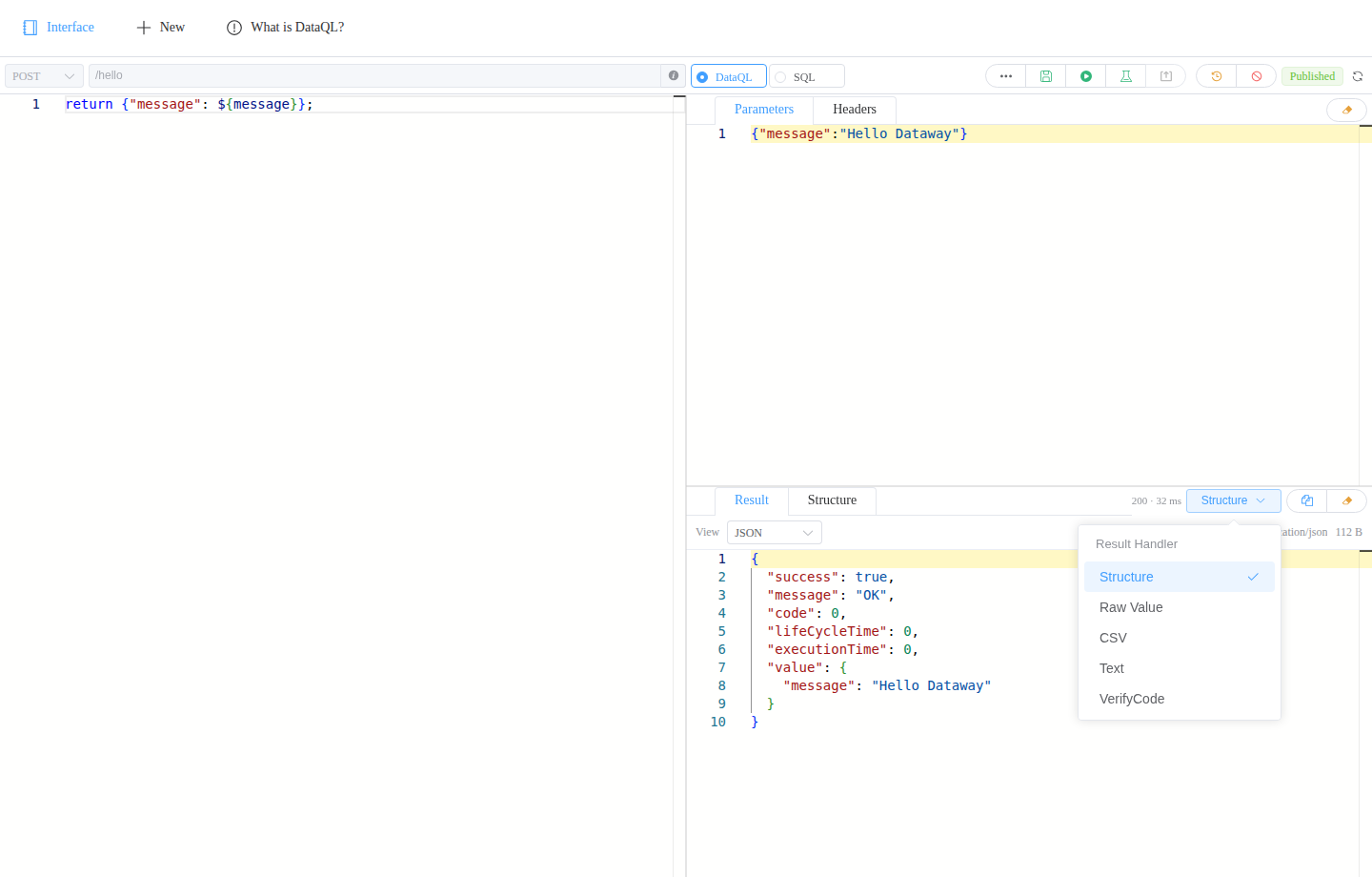
点击图中 1 处的 Result Handler 下拉按钮,在 2 处的列表中单选输出方式。默认选择 Structure,并可在 Structure 标签页编辑响应模板。选择 Raw Value、CSV、Text、VerifyCode 或其它处理器后,模板编辑关闭,已有模板保留。列表包含应用注册的结果处理器,配置随接口保存,发布后对外生效,见 结果处理器。
Result 按响应的 Content-Type 自动选择预览方式:
- JSON:
application/json及带+json后缀的类型;数组结果可切换为 Table,支持顶层数组及value、data、result中的数组。 - Table:
text/csv、application/csv;支持带引号、逗号和换行的单元格。 - Text:
text/*、application/xml、application/*+xml、application/javascript、application/x-www-form-urlencoded;HTML、XML 和 JavaScript 展示源码。 - Image:
image/*,包括 SVG;支持浏览器可显示的图片格式。 - File:其它类型或未指定 Content-Type 的响应,显示文件名、类型和大小,提供下载。
View 切换只影响当前展示。表格最多预览 200 行,文本、JSON 和下载保留完整内容。文本按响应字符集解码,默认 UTF-8;JSON 无法解析时展示原文,图片无法显示时提供下载。
- 复制图标:复制当前结果。
- 橡皮图标:格式化 JSON 结果。
- 下载图标或 File 视图中的 Download file:按响应文件名保存原始内容。
接口状态
- Editor:接口草稿尚未发布。
- Published:接口已发布,草稿与当前发布内容一致。
- Changes:接口已发布,草稿有待发布的改动。
- Disable:接口已停用,草稿和发布历史保留。
保存只更新草稿。对外提供服务时,依次执行 Save → Smoke Test → Publish。修改内容或重新载入接口后,需要再次测试。草稿与发布记录的关系见版本管理。
历史、停用与删除
恢复历史
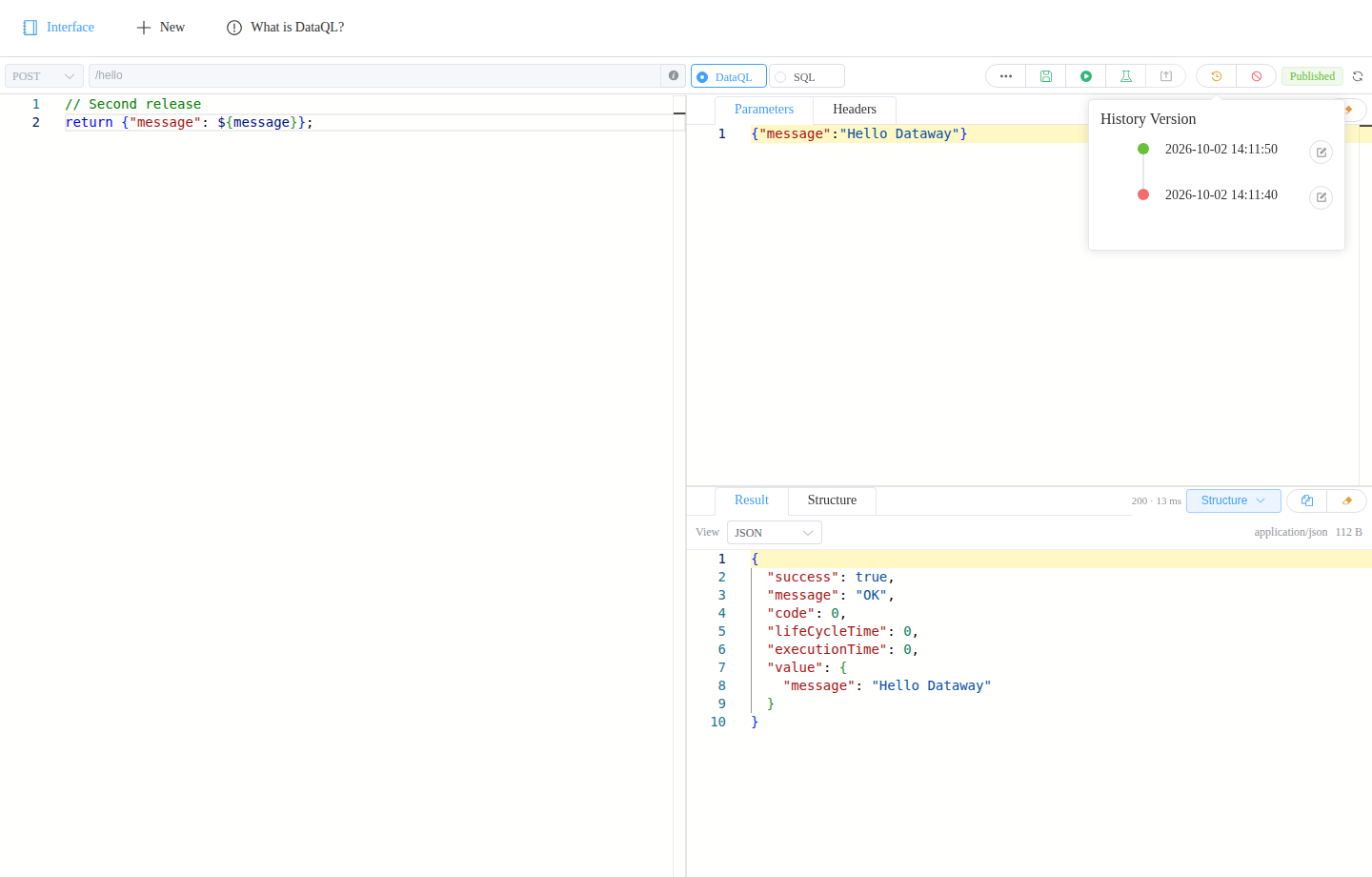
- 点击图中 1 处的时钟按钮(Release History List),展开 History Version 发布历史。
- 找到需要恢复的记录,点击图中 2 处的恢复按钮,将该次发布的内容载入编辑器。
- 检查脚本和参数,依次执行 Save → Smoke Test → Publish,使恢复的内容对外生效。
历史内容与当前草稿不同时,页面显示 Unsaved。重新发布前,已发布 API 继续使用当前生效的内容。
停用接口
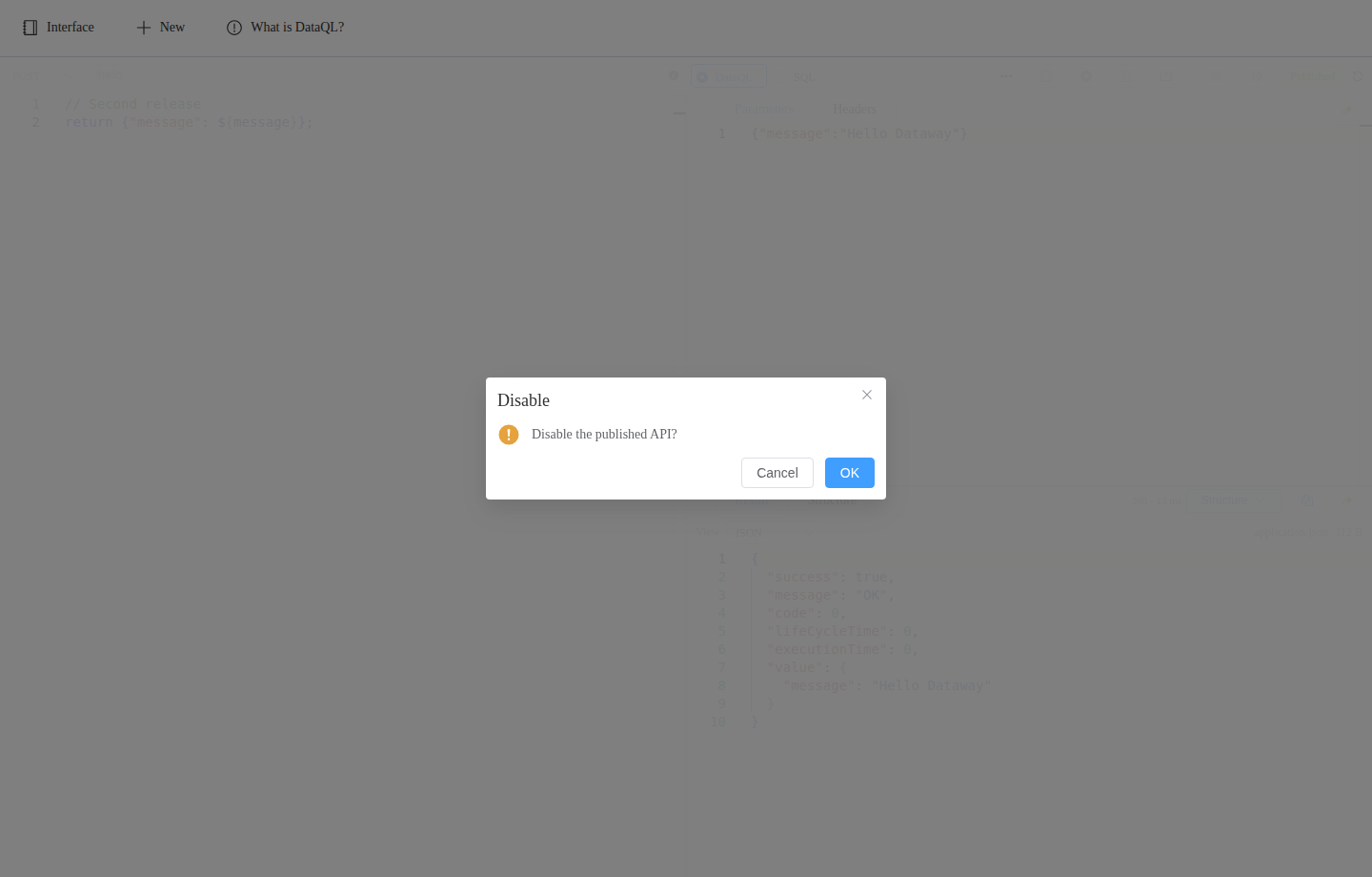
- 在 Published 或 Changes 状态的接口中,点击图中 1 处的 Disable API 按钮。
- 在确认框中点击图中 2 处的 OK,完成停用;点击 Cancel 取消操作。
停用后显示 Disable,接口停止对外调用,草稿和发布历史保留。再次执行 Smoke Test → Publish 可以恢复服务。
删除接口
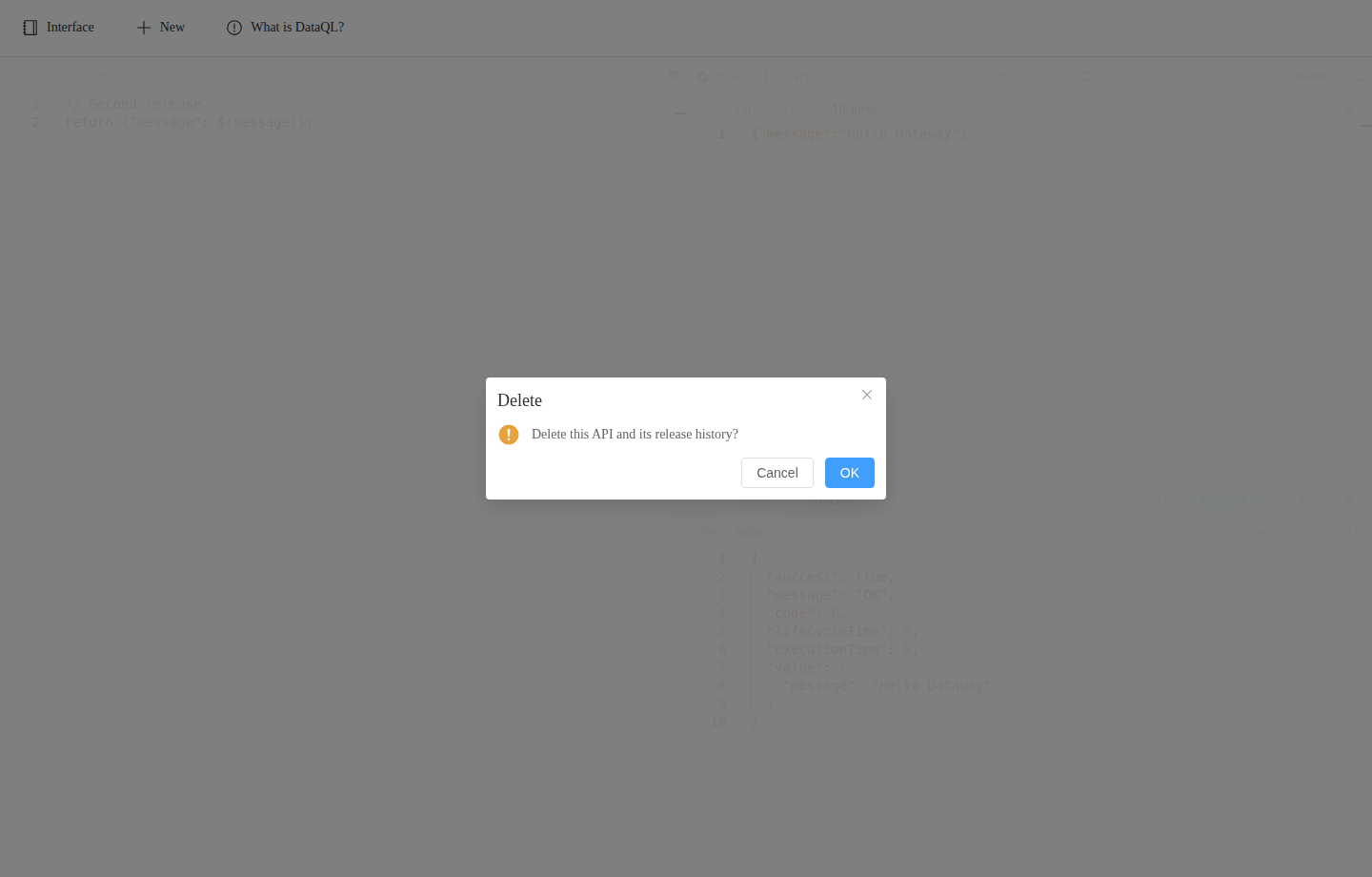
- 打开已保存且未发布的接口,或先停用已发布接口,点击图中 1 处的垃圾桶按钮(Delete API)。
- 在确认框中点击图中 2 处的 OK,删除接口;点击 Cancel 保留接口。
删除会清除接口及全部发布历史;离开或重载时会提示未保存的修改,版本冲突时先保留修改,再重载合并。
通过 Java 或管理 HTTP 接口维护 API 的用法见程序化管理。