2. 快速开始
本节创建 POST /person-query:接收人员 id,执行 SQL 查询,返回数据库中的人员信息。完整配置见 Spring Boot + JDBC 示例。示例包含 H2 数据库、登录页面、Dataway 控制台和 Swagger UI。
使用 Nacos 存储元数据时,参见独立的 Spring Boot + Nacos 示例,接口发布和调用步骤相同。
配置工程
引入 Dataway
在 Spring Boot MVC 项目中引入框架整合、JDBC 元数据存储和 SQL 扩展:
- Maven
- Gradle
<!-- Spring 框架整合 -->
<dependency>
    <groupId>net.hasor</groupId>
    <artifactId>dataway-spring</artifactId>
    <version>5.0.0</version>
</dependency>
<!-- 保存接口定义和发布记录 -->
<dependency>
    <groupId>net.hasor</groupId>
    <artifactId>dataway-meta-jdbc</artifactId>
    <version>5.0.0</version>
</dependency>
<!-- SQL 执行能力 -->
<dependency>
    <groupId>net.hasor</groupId>
    <artifactId>dataql-sqlproc</artifactId>
    <version>5.0.0</version>
</dependency>
// Spring 框架整合
implementation 'net.hasor:dataway-spring:5.0.0'
// 保存接口定义和发布记录
implementation 'net.hasor:dataway-meta-jdbc:5.0.0'
// SQL 执行能力
implementation 'net.hasor:dataql-sqlproc:5.0.0'
核心配置
DatawayConfiguration 中的三个核心 Bean 如下:
// 配置身份识别、SQL 连接和脚本事务。
@Bean
public DatawayConfig datawayConfig(IdentityProvider identityProvider,
        ConnectionProvider connections) {
    return new DatawayConfig()
            .identityProvider(identityProvider)
            .attachment(ConnectionProvider.class, connections);
}

// 提供当前用户身份,供权限校验使用。
@Bean
public IdentityProvider identityProvider() {
    return new RequestIdentityProvider(LoginInterceptor.IDENTITY_ATTRIBUTE);
}

// 为 SQL 执行和事务函数接入 Spring 的连接与事务管理。
@Bean
public ConnectionProvider connectionProvider(ApplicationContext context) {
    return new SpringTransactionProvider(context);
}
dataway:
  # 启用 API 访问
  api-enabled: true
  # 启用管理控制台
  admin-enabled: true
  # 启用接口文档
  docs-enabled: true
发布接口
创建接口
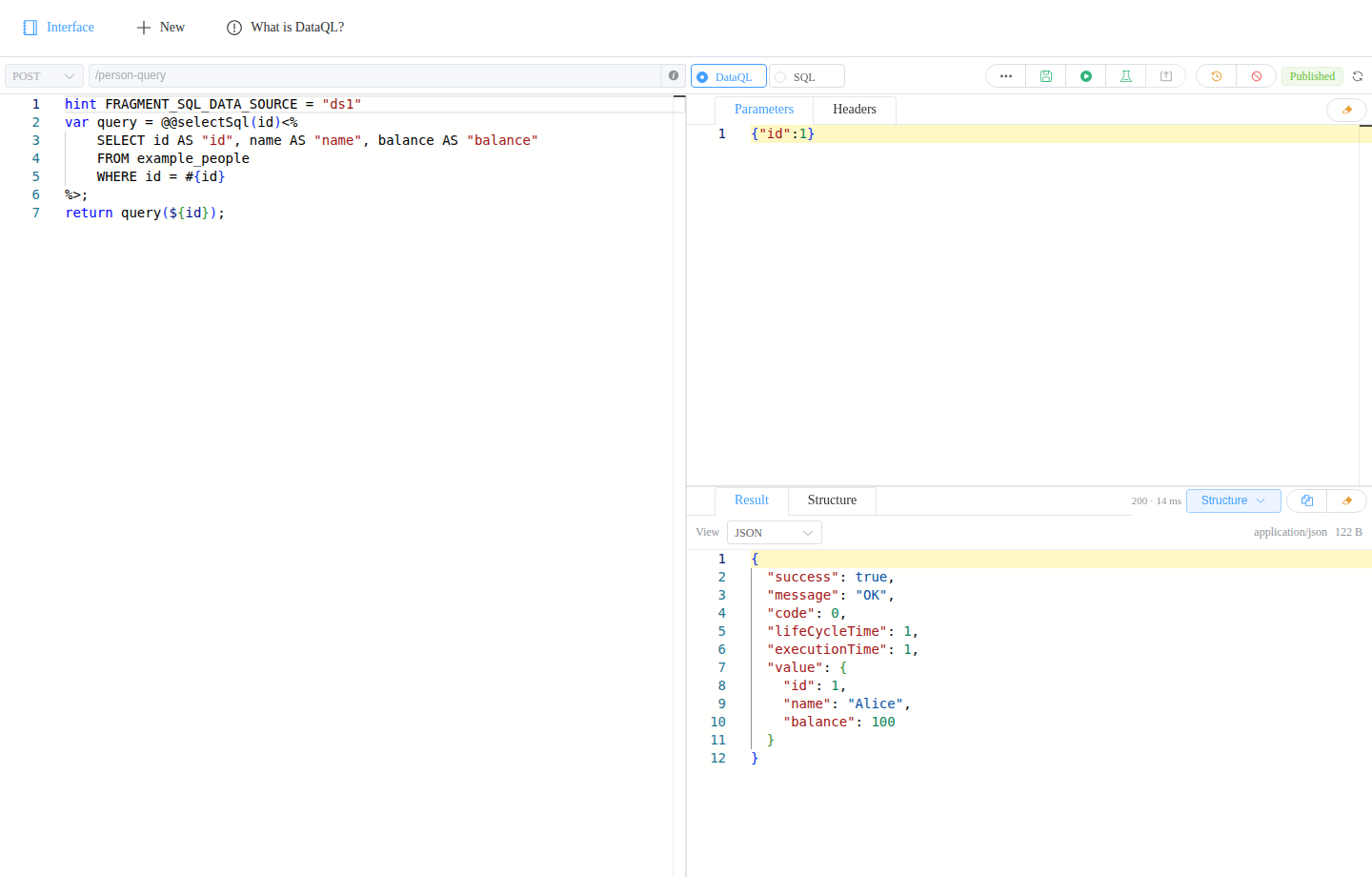
启动应用后打开 http://127.0.0.1:8080/,使用 admin / example-password 登录,进入 管理控制台。点击 New,填写:
- 请求方法选择
POST。 - 接口路径填写
/person-query。 - 脚本类型选择
DataQL。
在左侧编辑器输入脚本:
hint FRAGMENT_SQL_DATA_SOURCE = "ds1"
var query = @@selectSql(id)<%
    SELECT id AS "id", name AS "name", balance AS "balance"
    FROM example_people
    WHERE id = #{id}
%>;
return query(${id});
脚本选择 ds1 数据源,将请求中的 id 绑定到 SQL 的 #{id}。
调试接口
在右侧 Parameters 中输入:
{
  "id": 1
}
点击 Execute Query 调试当前脚本,右下方 Result 显示 Alice 的信息。将 id 改为 2 再次执行,可以查看 Bob 的信息。
保存并发布
依次点击 Save → Smoke Test → Publish,完成保存、测试和发布。状态变为 Published 后,接口即可调用。
接口调用
已发布接口的调用地址为 http://127.0.0.1:8080/api/person-query,其中 /api 是业务入口前缀。
浏览器中调用
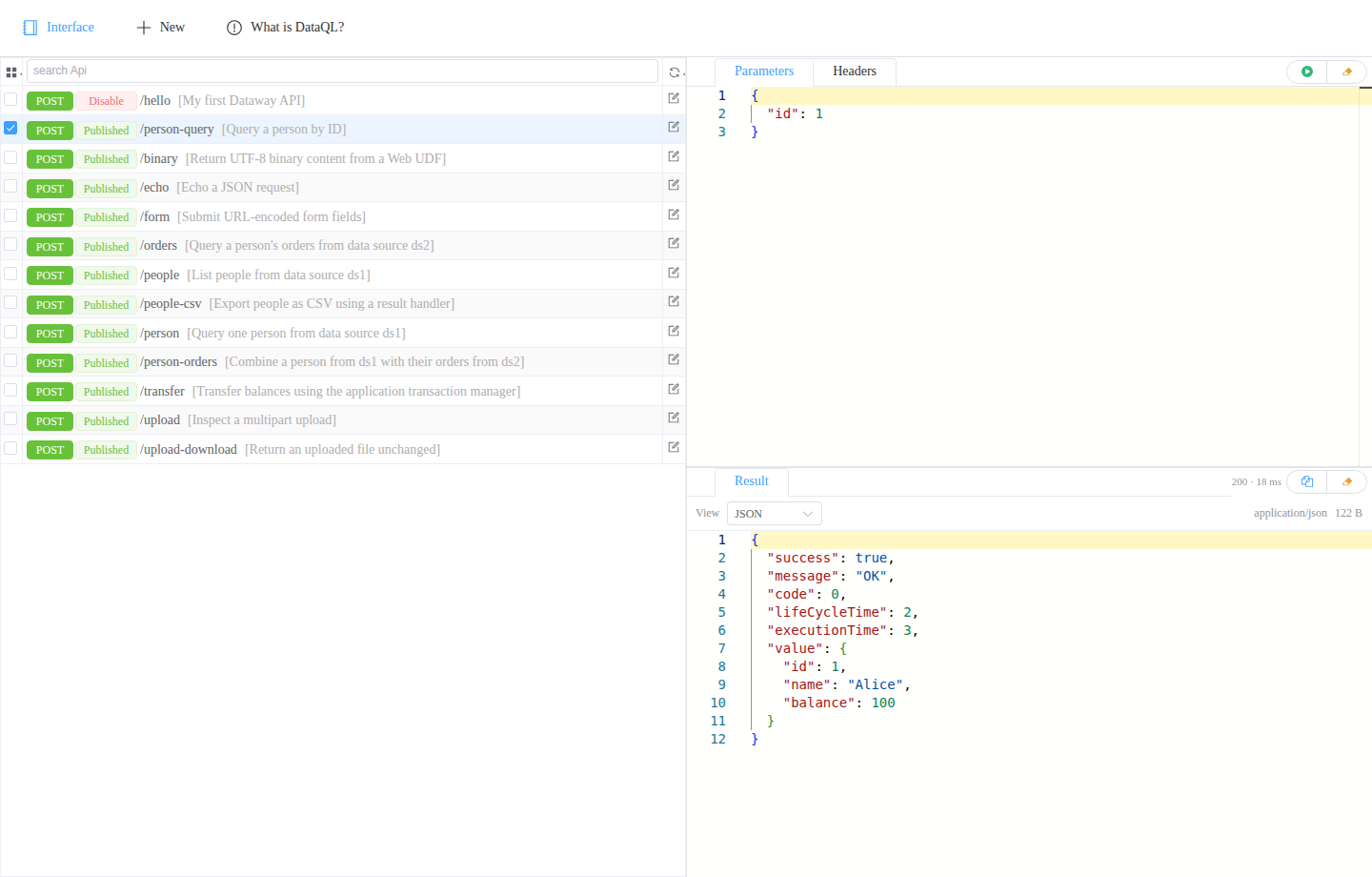
在 Dataway UI 顶部点击 Interface,进入接口列表:
- 选择已发布的 POST /person-query。
- 在右侧 Parameters 中填写
{"id": 1}。 - 点击 Execute Query,在下方 Result 查看 HTTP 状态和 Alice 的信息。
HTTP 调用
- curl
- JavaScript
# 登录示例应用并保存 Cookie
curl -c cookies.txt -X POST http://127.0.0.1:8080/session/login \
  -d 'username=admin&password=example-password'

# 调用已发布的接口
curl -b cookies.txt http://127.0.0.1:8080/api/person-query \
  -H 'Content-Type: application/json' \
  -d '{"id":1}'
// 在已登录的示例页面中运行,沿用登录 Cookie。
const response = await fetch('/api/person-query', {
    method: 'POST',
    credentials: 'same-origin',
    headers: {'Content-Type': 'application/json'},
    body: JSON.stringify({id: 1})
});
if (!response.ok) {
    throw new Error(`HTTP ${response.status}`);
}
const result = await response.json();
console.log(result);
默认返回结构化结果:
{
  "success": true,
  "message": "OK",
  "code": 0,
  "lifeCycleTime": 2,
  "executionTime": 1,
  "value": {
    "id": 1,
    "name": "Alice",
    "balance": 100
  }
}
耗时单位为毫秒,每次执行可能不同。将 id 改为 2 再次调用,返回 Bob 的信息。
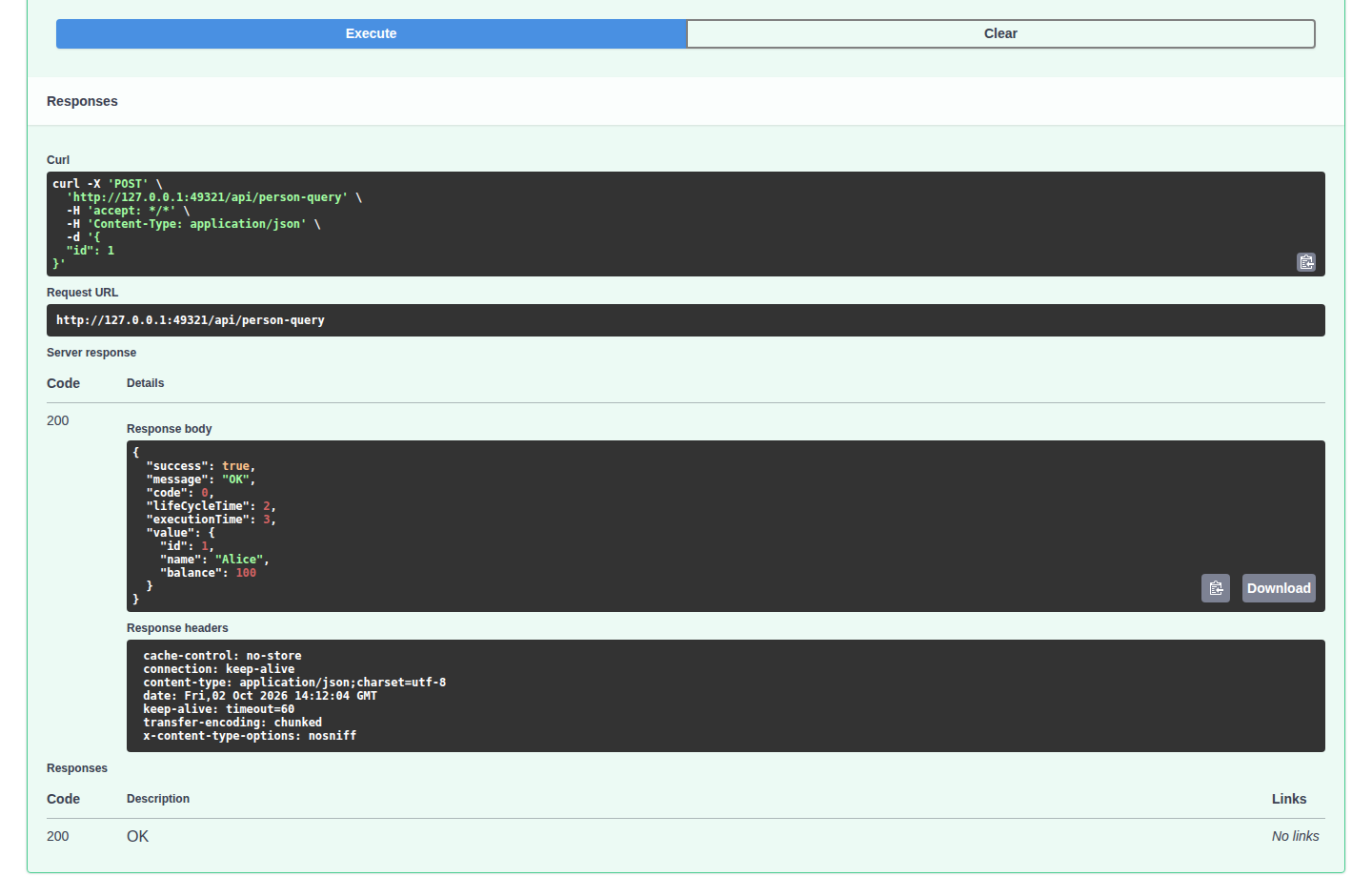
SwaggerUI
保持登录状态,打开示例的 http://127.0.0.1:8080/swagger/index.html。Swagger UI 沿用登录 Cookie。
- 展开 POST /person-query,点击 Try it out。
- 在 Request body 中填写
{"id": 1}。 - 点击 Execute,在 Server response 中查看状态码和响应正文。